

Kampanię ChatGPT Ads dla sklepu ustawiasz w OpenAI Ads Manager w sześciu krokach: konto reklamowe, Pixel, zdarzenie konwersji, feed produktowy, kampania typu „Feed produktowy” i kontrola wyników. Pixel i feed przygotuj przed kampanią, bo kampania z celem Konwersje potrzebuje zdarzenia z Pixela, a reklamy produktów powstają z danych w feedzie. Cały proces pokazujemy na pięciominutowym filmie, a pod nim opisujemy pola, które trzeba wypełnić.
Stan na 22 października 2026 r. Przy faktach o Ads Managerze są linki do pomocy OpenAI.
| Krok | Gdzie w Menedżerze reklam | Co ustawić | Na filmie |
|---|---|---|---|
| 1. Konto | ads.openai.com | Dane firmy, kraj, waluta, karta | 0:09 |
| 2. Pixel | Konwersje › Utwórz › Źródło danych | Źródło danych i kod w sekcji head sklepu | 0:29 |
| 3. Konwersja | Konwersje › Utwórz › Zdarzenie konwersji | Utworzenie zamówienia, okna atrybucji | 1:04 |
| 4. Feed | Narzędzia › Kanały | Hostowany adres URL, import codziennie | 1:48 |
| 5. Kampania | Kampanie › Utwórz | Feed produktowy, cel Konwersje, budżet, grupy reklam | 3:12 |
| 6. Wyniki | Kampanie, Produkty, Konwersje | Zdarzenia, import, produkty, budżet | 4:40 |
Czy reklamy w ChatGPT działają w Polsce?
Tak. Polska jest na liście krajów z samoobsługowym Ads Managerem, więc polska firma sama zakłada konto i płaci za reklamy. Warunek: firma, która się reklamuje i jest rozliczana, ma siedzibę w kraju z tej listy. Źródło: dostępność Ads Managera. Samoobsługowe konta dla 31 rynków europejskich OpenAI otworzyło 31 sierpnia 2026 r. Źródło: OpenAI, reklamy w Europie.
Reklamy widzą użytkownicy ChatGPT w planach Free i Go, pod odpowiedzią i z oznaczeniem reklamy. W planach Plus, Pro, Business, Enterprise i Edu reklam nie ma. Nie dostają ich też konta osób poniżej 18 lat ani czaty tymczasowe. W Europejskim Obszarze Gospodarczym reklamy nie są na razie personalizowane, więc o doborze decyduje treść rozmowy oraz tytuł, opis i strona docelowa reklamy. Źródło: reklamy w ChatGPT.
Nowe konto może na początku kierować reklamy tylko na kraj, w którym jest zarejestrowane. Inne kraje odblokowują się po weryfikacji i po wydaniu określonej kwoty w kraju macierzystym, której OpenAI nie podaje. Sklepu sprzedającego w Polsce to nie ogranicza, ale kampanię na Czechy czy Niemcy zaplanuj z zapasem czasu. Źródło: tworzenie kampanii.
Krok 1. Konto reklamowe w OpenAI Ads Manager
Wejdź na ads.openai.com i wybierz „Zarejestruj się”. Logujesz się kontem OpenAI, tym samym co w ChatGPT. Ads Manager zaproponuje stworzenie pierwszej reklamy z adresu Twojej strony; ten krok możesz pominąć i zbudować kampanię później, po przygotowaniu Pixela i feedu.
Przy zakładaniu konta podajesz nazwę reklamodawcy, kraj, walutę i strefę czasową. Tych trzech ustawień nie zmienisz po utworzeniu konta, więc dla sklepu z Polski wybierz Polskę, PLN i czas środkowoeuropejski. Potem w Ads Managerze:
- w Rozliczeniach dodajesz profil płatności (nazwa firmy, adres, e-mail do faktur) i kartę; bez tego kampanie nie ruszą;
- w Ustawieniach sprawdzasz logo i trzy nazwy: konta, marki (ta widnieje przy reklamach) i prawną, czyli nazwę firmy z rejestru;
- zapraszasz osoby z zespołu albo agencji z rolą administratora, członka lub osoby tylko przeglądającej.
Ads Manager weryfikuje firmę; według pomocy OpenAI trwa to do 7 dni roboczych. Załóż konto kilka dni przed planowanym startem kampanii. Źródło: problemy przy rejestracji.
Krok 2. Pixel, czyli źródło danych o konwersjach
Pixel to skrypt OpenAI w Twoim sklepie, który przekazuje do Ads Managera zdarzenia: wyświetlenie produktu, dodanie do koszyka, złożenie zamówienia. W Ads Managerze nazywa się źródłem danych. Tworzysz go w zakładce Konwersje: Utwórz › Źródło danych. Nazwij je tak jak sklep, bo tę nazwę zobaczysz potem przy konwersjach i w kampaniach.
Przycisk „Pokaż kod” wyświetla ID piksela i kod konfiguracji. Kod wklejasz w sekcji head każdej strony sklepu, jeden raz na stronę; przycisk „Wyślij do dewelopera” przekaże go programiście. Jeśli Twoja platforma ma aplikację albo wtyczkę do OpenAI Ads, wystarczy wkleić w niej samo ID piksela. Źródło: Measurement Pixel.
W Polsce zwróć uwagę na zgody. Pixel domyślnie zakłada, że użytkownik zgodził się na pomiar. Sklep w UE powinien przed inicjalizacją ustawić brak zgody i zmienić go dopiero po akceptacji zgód marketingowych w banerze cookies. Zdarzenia zablokowane przed zgodą nie są potem wysyłane. Sprawdź to na własnej ścieżce zakupu, zanim uruchomisz kampanię. Źródło: Measurement Pixel, zgody.
Po instalacji źródło pojawia się w tabeli w Konwersjach z ID piksela, statusem i liczbą zdarzeń. Zielony znacznik w kolumnie Status oznacza, że źródło odbiera zdarzenia.
Krok 3. Zdarzenie konwersji: co liczysz jako cel
Samo źródło danych zbiera zdarzenia. Kampania potrzebuje jeszcze jednego z nich jako celu. W Konwersjach wybierz Utwórz › Zdarzenie konwersji.
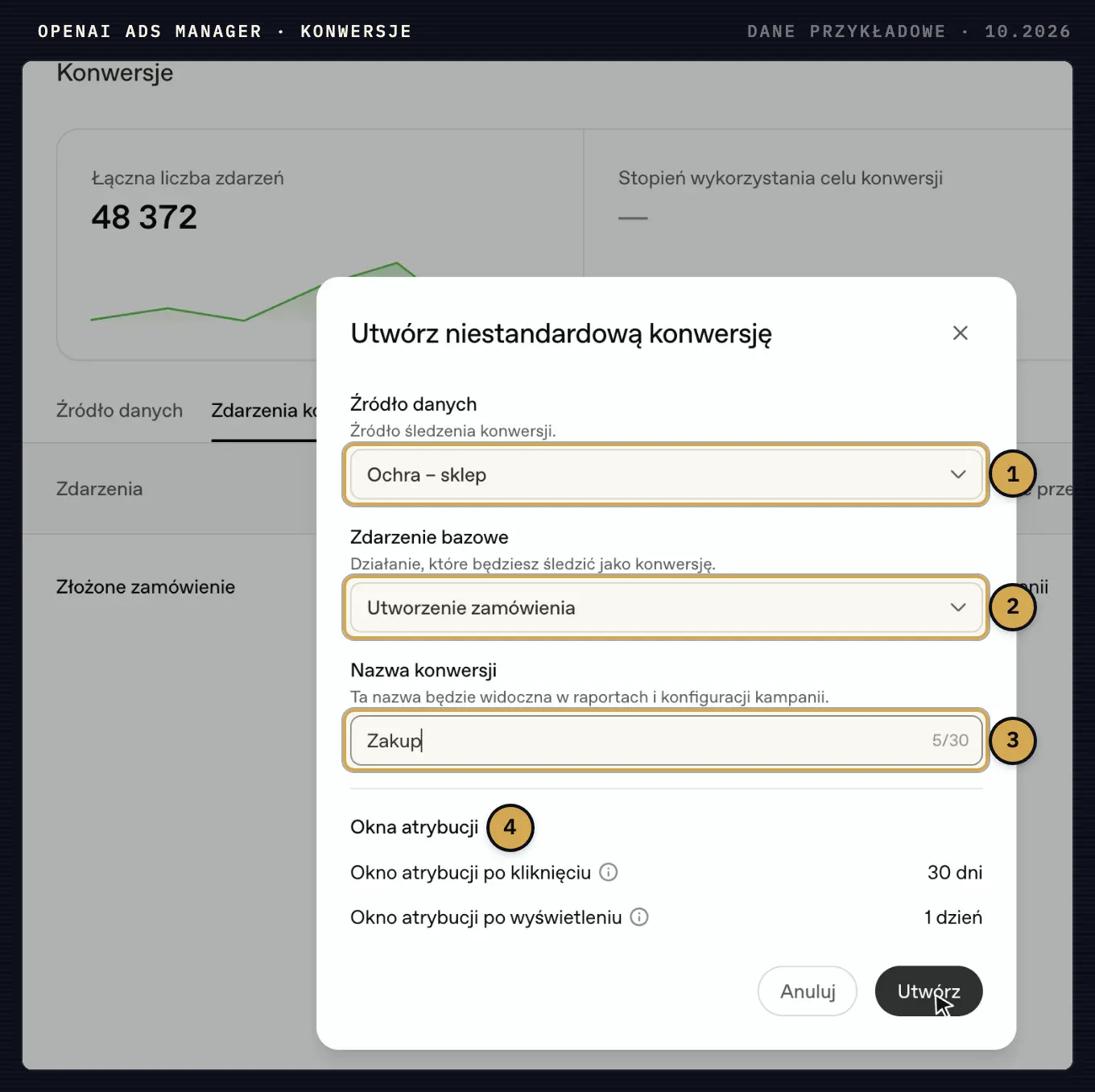
Tworzenie zdarzenia konwersji, na przykładowym sklepie. 1 Źródło danych, czyli Pixel z kroku 2. 2 Zdarzenie bazowe. Dla sklepu to zwykle Utworzenie zamówienia; do wyboru są też m.in. dodanie do koszyka i rozpoczęcie zakupu. 3 Nazwa widoczna w raportach i przy kampaniach. Podpowiedź jest po angielsku, wpisz własną, np. „Zakup”. 4 Okna atrybucji: domyślnie 30 dni po kliknięciu i 1 dzień po wyświetleniu.
Okno atrybucji to czas od kontaktu z reklamą, w którym zamówienie liczy się jako konwersja z kampanii. Konwersje po samym wyświetleniu Ads Manager pokazuje osobno; kolumna Konwersje, koszt konwersji i optymalizacja stawek opierają się na kliknięciach. Źródło: raportowanie, Measurement Pixel.
Celem kampanii może być tylko zdarzenie standardowe, np. złożone zamówienie. Zdarzeń własnych, nazwanych przez Ciebie w kodzie, nie wybierzesz jako celu optymalizacji. Źródło: obsługiwane zdarzenia.
Krok 4. Feed produktowy w Kanałach
Feed to plik z produktami sklepu: identyfikator, nazwa, opis, adres strony, marka, sprzedawca, zdjęcie, dostępność i cena. Te dziewięć pól jest wymaganych, reszta (warianty, kategoria, cena promocyjna, kolor, rozmiar) poprawia dopasowanie reklam. Źródło: specyfikacja produktów.
W Ads Managerze otwórz Narzędzia › Kanały i kliknij „Utwórz kanał”. Masz trzy sposoby przesyłania produktów: plik CSV wgrywany ręcznie, hostowany adres URL albo SFTP z serwera. Wybierz hostowany adres URL. Produkty w feedzie wygasają po dwóch tygodniach, więc ręcznie wgrany plik trzeba by regularnie powtarzać. Źródło: kampanie z feedów produktowych.
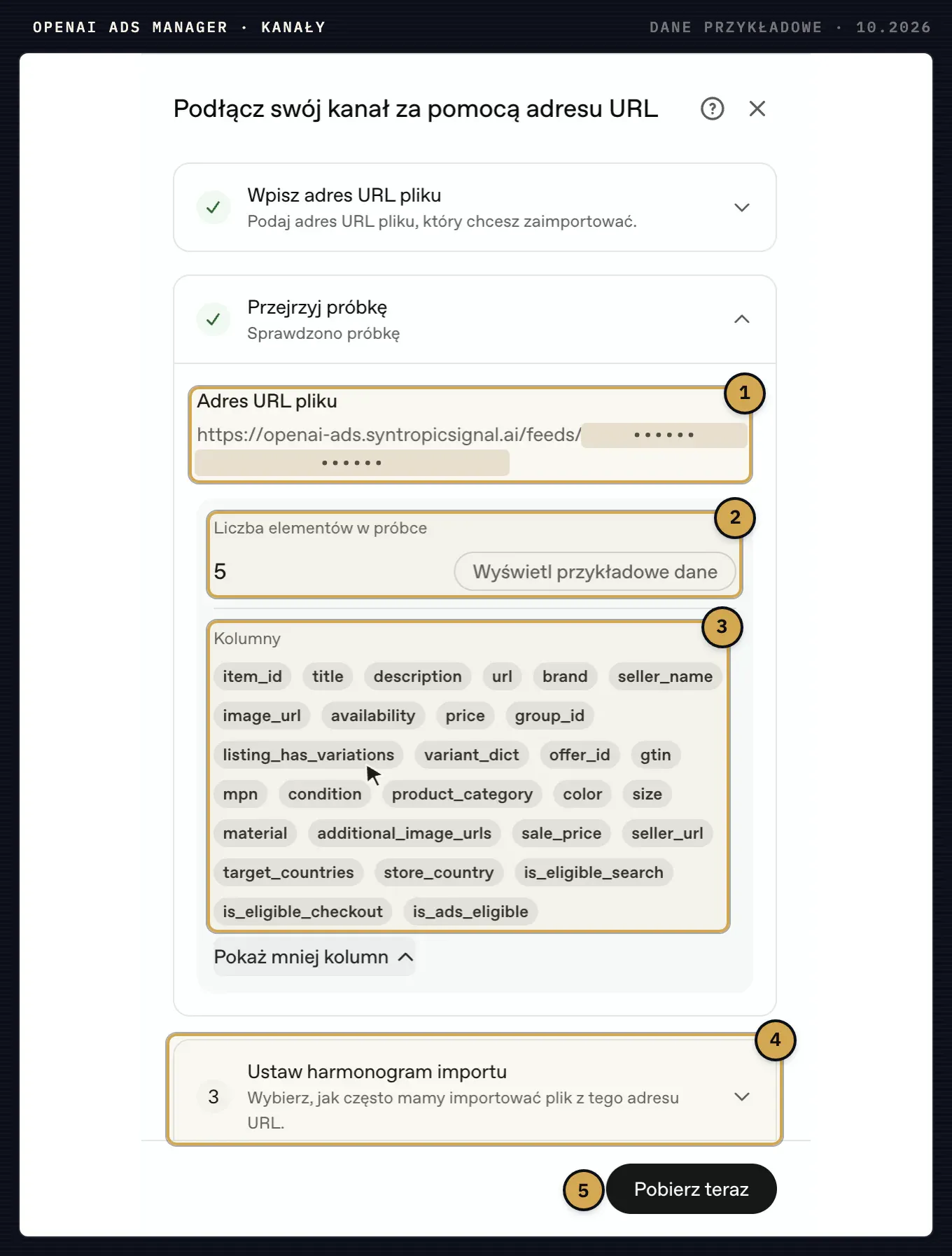
Podłączanie feedu przez hostowany adres URL. 1 Adres pliku z produktami. Token w adresie zamaskowaliśmy: daje dostęp do katalogu, więc traktuj go jak hasło. 2 Liczba produktów w próbce i przycisk do podglądu przykładowych wierszy. 3 Kolumny wykryte w pliku. Sprawdź, czy są wśród nich wszystkie wymagane pola. 4 Harmonogram importu: wybierz „Codziennie”. 5 Pierwsze pobranie od razu.
Po wklejeniu adresu kliknij „Połącz”. Ads Manager sprawdzi plik i pokaże próbkę. Pola logowania wypełniasz tylko wtedy, gdy serwer z plikiem wymaga hasła. Przetworzenie feedu trwa od kilku minut do kilku godzin, zależnie od liczby produktów. Status i ewentualne błędy zobaczysz w Historii przesyłania. Z menu kanału, opcją „Zobacz produkty”, otworzysz listę produktów ze zdjęciami, cenami i dostępnością.
Produkty z feedu w Ads Managerze służą w becie wyłącznie do reklam i nie pojawiają się w zwykłych odpowiedziach ChatGPT. Źródło: kampanie z feedów produktowych.
Krok 5. Kampania z feedem produktowym
Kampanie › Utwórz › Tworzenie kampanii otwiera kreator w trzech częściach: kampania, grupy reklam z reklamami i przegląd.
Typ kampanii, cel i lokalizacja
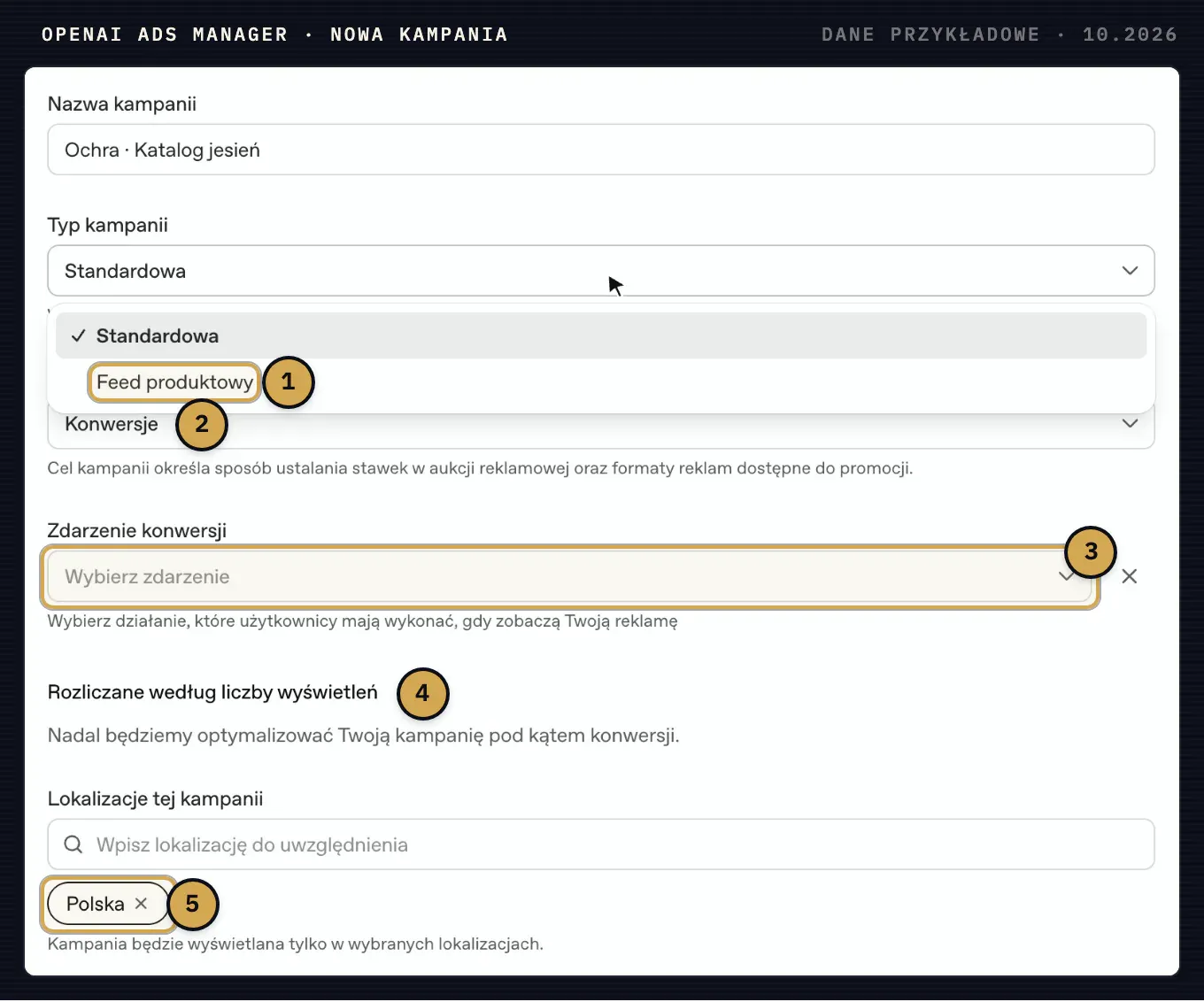
Pierwsza część kreatora. 1 Typ „Feed produktowy”: reklamy powstaną z produktów w feedzie. Typ Standardowa to reklama z własnym tytułem, tekstem i obrazem. 2 Cel kampanii. Dla sklepu wybierz Konwersje. 3 Zdarzenie konwersji z kroku 3. 4 Sposób rozliczenia: tu za wyświetlenia, z optymalizacją pod konwersje. 5 Lokalizacja kampanii.
Cel decyduje o rozliczeniu i optymalizacji. Masz do wyboru Wyświetlenia (płacisz za 1000 wyświetleń), Kliknięcia (płacisz za kliknięcie) i Konwersje. W kampanii z celem Konwersje płacisz za kliknięcia albo za wyświetlenia, a system ustawia stawki tak, żeby zdobyć jak najwięcej zamówień. Celu, sposobu rozliczenia i zdarzenia konwersji nie zmienisz po utworzeniu kampanii. Źródło: tworzenie kampanii, kampanie optymalizowane pod konwersje.
Nowa kampania z feedem produktowym obsługuje tylko całe kraje. Województw, miast i kodów pocztowych w niej nie ustawisz, nawet jeśli w kampanii standardowej są dostępne. Część oferty wybierasz filtrami produktów w grupie reklam.
Budżet, platformy i daty
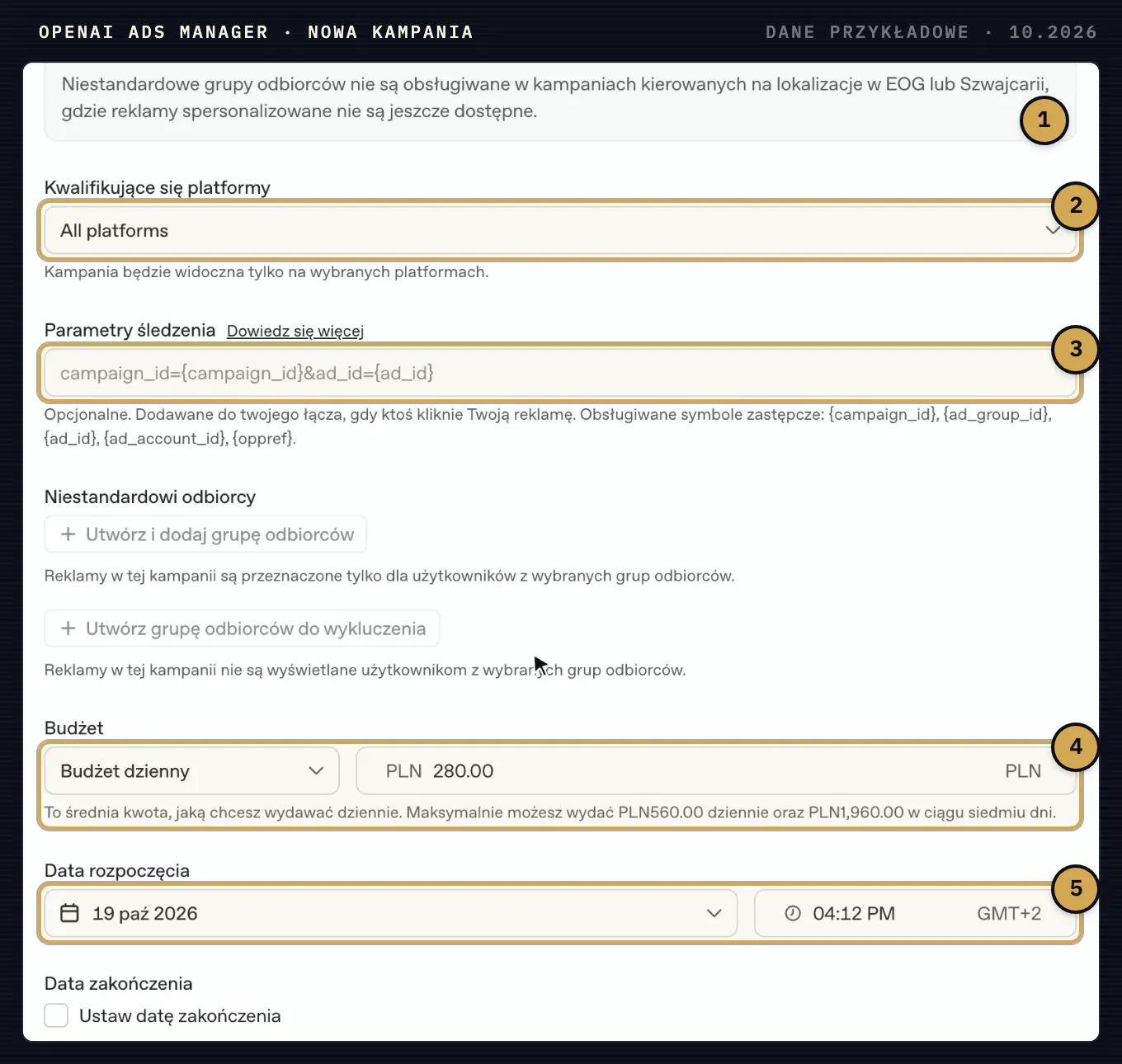
Budżet i harmonogram. 1 W kampaniach na kraje EOG i Szwajcarię nie działają własne grupy odbiorców, bo reklamy nie są tam personalizowane. 2 Platformy: aplikacje i przeglądarki na Androidzie i iOS oraz komputer. 3 Parametry śledzenia dopisywane do linku, np. dla analityki sklepu. 4 Budżet dzienny. Ads Manager od razu podaje, ile kampania może wydać najwięcej w dniu i w tygodniu. 5 Data i godzina startu.
Budżet dzienny to średnia z tygodnia od niedzieli do soboty. Jednego dnia kampania może wydać do dwukrotności budżetu dziennego, w tygodniu do jego siedmiokrotności. Przy 280 zł dziennie to najwyżej 560 zł jednego dnia i 1960 zł w tygodniu. Minimalny budżet dzienny dla konta w złotych to 65 zł. Alternatywą jest budżet na całą kampanię; zmienisz go na dzienny, ale z dziennego z powrotem już nie. Źródło: tworzenie kampanii, rozliczenia.
Przy pierwszej kampanii na koncie pól z datą startu może w kreatorze nie być. Nie publikuj kampanii tylko po to, żeby je zobaczyć: reklamy mogą wtedy ruszyć od razu po zatwierdzeniu. Emisja zaczyna się po publikacji, akceptacji reklam i skonfigurowaniu płatności.
Grupa reklam: stawki i filtry produktów
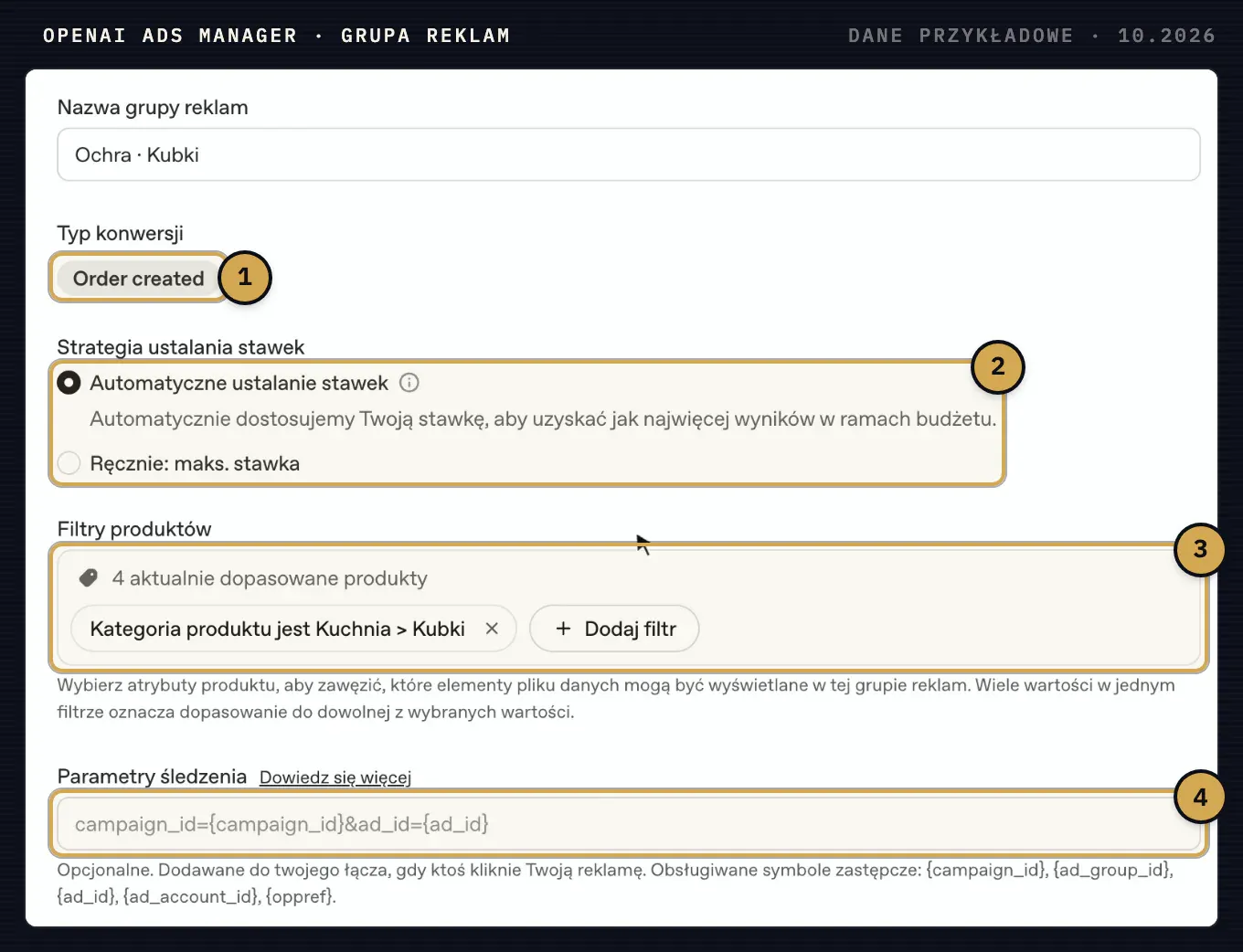
Grupa reklam w kampanii z feedem. 1 Zdarzenie konwersji przeniesione z kampanii. 2 Strategia stawek: automatyczna albo ręczna stawka maksymalna. 3 Filtry produktów i licznik produktów z feedu, które do nich pasują. 4 Parametry śledzenia na poziomie grupy.
Na start zostaw automatyczne ustalanie stawek: system dostosowuje stawkę tak, żeby w ramach budżetu uzyskać jak najwięcej konwersji. Ręczna stawka maksymalna ma sens, gdy znasz już koszt pozyskania zamówienia, na jaki Cię stać. OpenAI w swoich materiałach sugeruje start od stawek CPC rzędu 3–5 USD; to wskazówka dla rynku amerykańskiego, w złotych sprawdzaj własne wyniki. Źródło: podstawy ChatGPT Ads.
Filtry produktów zawężają grupę, np. do jednej kategorii. Kilka wartości w jednym filtrze oznacza dowolną z nich. Osobna grupa na każdą ważną kategorię pozwala porównać jej wyniki i przesunąć budżet tam, gdzie zamówienia są najtańsze. Jeśli kategorie sklepu nie wystarczą, dodaj w feedzie własne etykiety w polu ads_metadata i filtruj po nich, np. po marży albo sezonie. Źródło: kampanie z feedów produktowych.
Reklama i przegląd
Reklama produktowa powstaje z danych w feedzie: tytuł i zdjęcie bierze z produktu, a podgląd widzisz obok formularza. Jeden szablon reklamy obsługuje całą grupę; w szablonie wybierasz tylko pole ze zdjęciem. Na koniec przegląd pokazuje budżet, cel, lokalizacje i grupy reklam w jednym miejscu. Po kliknięciu „Utwórz kampanię” każda reklama przechodzi przegląd OpenAI.
Dwie rzeczy warto sprawdzić przed publikacją:
- Ulepszenia kreacji. Od 29 października 2026 r. OpenAI włącza je domyślnie w nowych i istniejących kampaniach. System może przepisywać nagłówki i opisy pod rozmowę, tłumaczyć tekst, zmieniać rozmiar zdjęć i kierować na inną stronę Twojego sklepu, bez zatwierdzania każdej wersji. Jeśli chcesz kontrolować każdy tekst, wyłącz je w ustawieniach. Źródło: ulepszenia kreacji.
- Kategorie zakazane. OpenAI nie przyjmuje m.in. reklam alkoholu powyżej 0,5%, wyrobów tytoniowych i e-papierosów, produktów erotycznych i do zdrowia seksualnego, podróbek ani hazardu. Branża zdrowotna jest mocno ograniczona: suplementy diety, leki bez recepty i apteki internetowe poza USA nie są dopuszczone. Wyklucz takie produkty z feedu albo filtrem w grupie reklam. Źródło: zasady reklam OpenAI, tabela kategorii.
Krok 6. Wyniki: co sprawdzać po starcie
Tabela kampanii pokazuje wyświetlenia, kliknięcia, konwersje i wydatki każdej kampanii, także kilku sklepów naraz. Wyświetlenia i kliknięcia odświeżają się mniej więcej co 15 minut, a wydatki pojawiają się z opóźnieniem 7–8 godzin. Zero w kolumnie Wydatki nie znaczy więc, że nic nie zostało naliczone. Konwersje też dochodzą z opóźnieniem, dlatego pierwszego dnia nie oceniaj kampanii po kolumnie Konwersje. Źródło: podstawy ChatGPT Ads.
W pierwszym tygodniu zaglądaj w pięć miejsc:
- Konwersje: status źródła danych i liczba zdarzeń. Jeśli zdarzeń nie przybywa, sprawdź Pixel i zgody.
- Kanały: próbka pliku i codzienny import w Historii przesyłania.
- Produkty: wyniki każdego produktu (wydatki, wyświetlenia, kliknięcia, konwersje). Produkt pojawia się tu dopiero wtedy, gdy miał emisję.
- Grupy reklam: porównanie kategorii, jeśli masz osobną grupę na kategorię.
- Budżet: kampanie ze statusem „Ograniczone budżetem” w tabeli kampanii. Taki status oznacza, że emisję ogranicza budżet dzienny.
Płatne wejścia z reklam oznacz w linkach parametrami UTM, żeby w GA4 nie mieszały się z bezpłatnymi poleceniami asystenta, które trafiają do kanału Asystent AI. Jak czytać ten kanał, opisaliśmy w tekście ruch z ChatGPT w GA4 przed Black Friday 2026.
Ile kosztuje reklama w ChatGPT?
Tyle, ile ustawisz w budżecie, z dolną granicą 65 zł dziennie na kampanię przy koncie w złotych. Płacisz za wyświetlenia albo kliknięcia, także w kampanii z celem Konwersje. Opłaty idą z dołu: karta jest obciążana, gdy niezapłacone wydatki dojdą do progu płatności przypisanego do konta, oraz na koniec miesiąca. Nowe konta zaczynają od niskiego progu, który może rosnąć po kolejnych udanych płatnościach. Progu nie da się zmienić ręcznie, a przy dodaniu karty bank może pokazać tymczasową blokadę środków. Źródło: rozliczenia.
Do kosztu mediów doliczasz przygotowanie feedu i Pixela: aplikację lub wtyczkę dla swojej platformy albo pracę programisty. Planując test, zarezerwuj budżet na co najmniej dwa tygodnie, bo konwersje dochodzą z opóźnieniem, a 30-dniowe okno atrybucji dopisuje zamówienia jeszcze po zakończeniu kampanii.
Sklep na Shoperze: feed i Pixel z aplikacji
Na Shoperze techniczną część kroków 2 i 4 załatwia nasza aplikacja OpenAI Ads i ChatGPT Ads dla Shopera. Codziennie synchronizuje katalog sklepu z cenami, dostępnością, zdjęciami i wariantami, pomija produkty bez wymaganych danych i pokazuje ich liczbę w panelu. Daje stały hostowany adres URL, który wklejasz w Kanałach w Ads Managerze, bez klucza API. W zakładce Pixel wklejasz samo ID piksela, bez kodu, a pomiar działa po zgodzie marketingowej klienta. Kategorie do feedu wybierasz w aplikacji.
Aplikację znajdziesz w Shoper App Store po wpisaniu „OpenAI Ads” albo „ChatGPT Ads”; przy pierwszej instalacji masz 14 dni za darmo. Szczegóły integracji, odbiór feedu i Pixela opisujemy w poradniku ChatGPT Ads dla Shopera: integracja i przygotowanie kampanii.
Sklep na WooCommerce albo PrestaShop podłączysz naszymi wtyczkami: OpenAI Ads dla WooCommerce i połączenie PrestaShop z ChatGPT Ads. Wszystkie integracje z OpenAI Ads zebraliśmy na stronie ChatGPT Ads dla e-commerce. Jeśli wolisz oddać konfigurację kampanii i pomiaru, umów rozmowę.