

Chcesz uruchomić ChatGPT Ads w sklepie Shoper? Reklamy przygotowujesz w OpenAI Ads Managerze, a integracja sklepu dostarcza dane produktów i pomaga wdrożyć pomiar. Jeśli chcesz reklamować produkty z Shopera w ChatGPT, potrzebujesz aktualnego katalogu, połączenia z kontem reklamowym i sposobu sprawdzania efektów. Przy zlecaniu wdrożenia warto od razu ustalić, kto odpowiada za dane produktów, kto za kampanię, a kto za pomiar zakupów.
Ten poradnik pomoże Ci sprawdzić, co masz już gotowe i jaki zakres prac zlecić. Zacznij od dostępu do konta i kilku reprezentatywnych produktów. Potem przejdź przez import katalogu oraz odbiór pomiaru.
Cały proces, od instalacji aplikacji do wyników kampanii, pokazujemy na pięciominutowym filmie. Ustawienia samej kampanii w Menedżerze reklam, pole po polu, opisujemy w artykule ChatGPT Ads krok po kroku.
Czy sklep z Polski może korzystać z ChatGPT Ads?
Polska znajduje się na oficjalnej liście krajów z samoobsługowym dostępem do OpenAI Ads Managera. OpenAI wskazuje, że podmiot reklamujący się i rozliczający reklamy musi mieć siedzibę w jednym z obsługiwanych krajów. Źródło: dostępność Ads Managera.
Przed instalacją integracji sprawdź dostęp do swojego konta, możliwość korzystania z feedów i rynek, na którym chcesz prowadzić kampanię. Dostęp reklamodawcy z Polski to osobna kwestia od dostępnych rynków emisji oraz ustawień konkretnego konta.
OpenAI Ads Manager i ChatGPT Ads Manager: od czego zacząć?
Jeśli szukasz „ChatGPT Ads Manager”, zacznij od oficjalnego OpenAI Ads Managera. To w nim sprawdzasz dostęp do reklam, przygotowujesz kampanię i dodajesz katalog produktów. Instalacja aplikacji Shoper dostarcza feed; samo połączenie katalogu nie tworzy strategii ani nie uruchamia kampanii. Źródło: kampanie z feedów produktowych.
Przed konfiguracją ustal produkty, rynek, cel kampanii oraz sposób pomiaru zakupów. Następnie przygotuj Hosted URL, sprawdź wynik importu i dopiero na poprawnie przyjętych danych buduj kampanię. Syntropic może pomóc zarówno w integracji Shopera z OpenAI Ads, jak i w przygotowaniu strategii, konfiguracji kampanii oraz audycie pomiaru. Umów rozmowę o wdrożeniu ChatGPT Ads.
Masz już Google Ads lub Meta Ads?
Wykorzystaj wiedzę o marży produktów, sezonowości i wynikach dotychczasowych kampanii do wyboru oferty na pierwszy test ChatGPT Ads. Przygotuj jednak osobną konfigurację katalogu i pomiaru: działający Merchant Center czy Meta Pixel nie zastępują importu feedu i weryfikacji zdarzeń w OpenAI. Porównuj kanały według kosztu pozyskania zamówienia oraz marży, gdy zbierzesz wystarczające dane.
Co obejmuje wdrożenie OpenAI Ads dla Shopera?
Ustal zakres w trzech częściach:
| Obszar | Co powinieneś otrzymać |
|---|---|
| Katalog produktów | Feed z ustaloną ofertą, aktualnymi danymi i działającym odświeżaniem |
| Kampania | Uzgodnione produkty, rynek, cel, budżet oraz osoba odpowiedzialna za obsługę |
| Pomiar | Ustalona konwersja, konfiguracja zgód i potwierdzony odbiór zdarzeń |
Aplikacja Syntropic „OpenAI Ads i ChatGPT Ads dla Shopera” przygotowuje katalog, sprawdza wymagane dane i udostępnia Hosted URL. Odświeża feed raz dziennie; synchronizację można też uruchomić ręcznie. Panel pokazuje pozycje uwzględnione, pominięte i terminy aktualizacji. Kampanię oraz budżet konfigurujesz w OpenAI Ads Managerze. Zobacz aplikację w Shoper App Store.
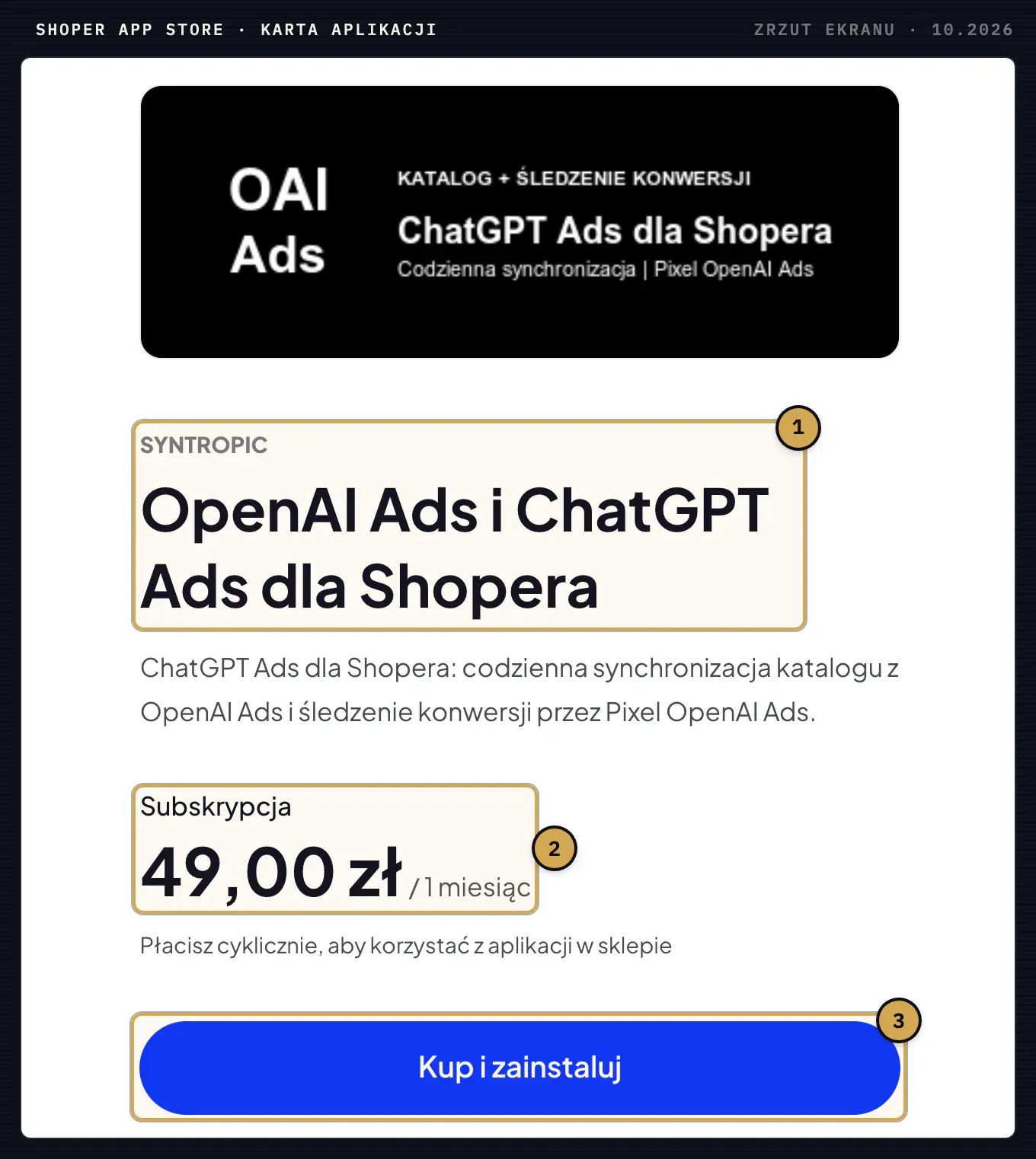
Karta aplikacji w Shoper App Store. 1 Nazwa aplikacji i wydawca, Syntropic. 2 Cena subskrypcji. 3 Instalacja w sklepie. Shoper poprosi przy niej o zgodę na dostęp do danych produktowych.
1. Sprawdź dane produktów przed eksportem
Wybierz kilka przykładów: produkt prosty, produkt z wariantami, ofertę promocyjną i pozycję niedostępną. Porównaj dane w katalogu z tym, co widzi kupujący na stronie.
Sprawdź przede wszystkim:
- nazwę, opis i markę;
- cenę oraz walutę;
- dostępność konkretnego wariantu;
- link do właściwej oferty;
- zdjęcie odpowiadające produktowi;
- stabilność identyfikatorów produktów i wariantów.
Specyfikacja OpenAI opisuje osobny wiersz dla kupowanego produktu lub wariantu oraz publicznie dostępne strony i zdjęcia. Przy wariantach każdy wiersz powinien zawierać właściwą cenę, dostępność i dane wybranego wariantu. Pełne wymagania sprawdzaj w aktualnej specyfikacji dla swojej integracji. Źródło: dane produktów OpenAI.
Przykładowo: jeśli sprzedajesz obuwie, cena i stan rozmiaru 42 powinny odpowiadać temu, co klient może kupić po wejściu z reklamy. Sam poprawny opis modelu nie rozstrzyga, czy dane tego wariantu są prawidłowe.
Przy odbiorze prac poproś wykonawcę o pokazanie tych przykładów w sklepie i w przygotowanym feedzie. Tak sprawdzisz zgodność danych, zanim połączysz cały katalog.
2. Połącz Shoper z OpenAI Ads przez aplikację Syntropic
Do przygotowania katalogu możesz wykorzystać naszą aplikację OpenAI Ads dla Shopera. Pobiera dane produktów ze sklepu, sprawdza wymagane informacje i udostępnia Hosted URL, czyli adres feedu, który podłączasz w OpenAI Ads. Katalog odświeża się automatycznie raz dziennie, więc nie musisz ręcznie przygotowywać kolejnych plików z cenami i dostępnością.
Podłączenie przebiega w trzech krokach:
- Zainstaluj aplikację z Shoper App Store i udziel jej dostępu do danych produktowych.
- Po synchronizacji sprawdź w panelu produkty uwzględnione w feedzie i pozycje pominięte.
- Skopiuj wygenerowany Hosted URL i dodaj go jako źródło produktów w OpenAI Ads Managerze.
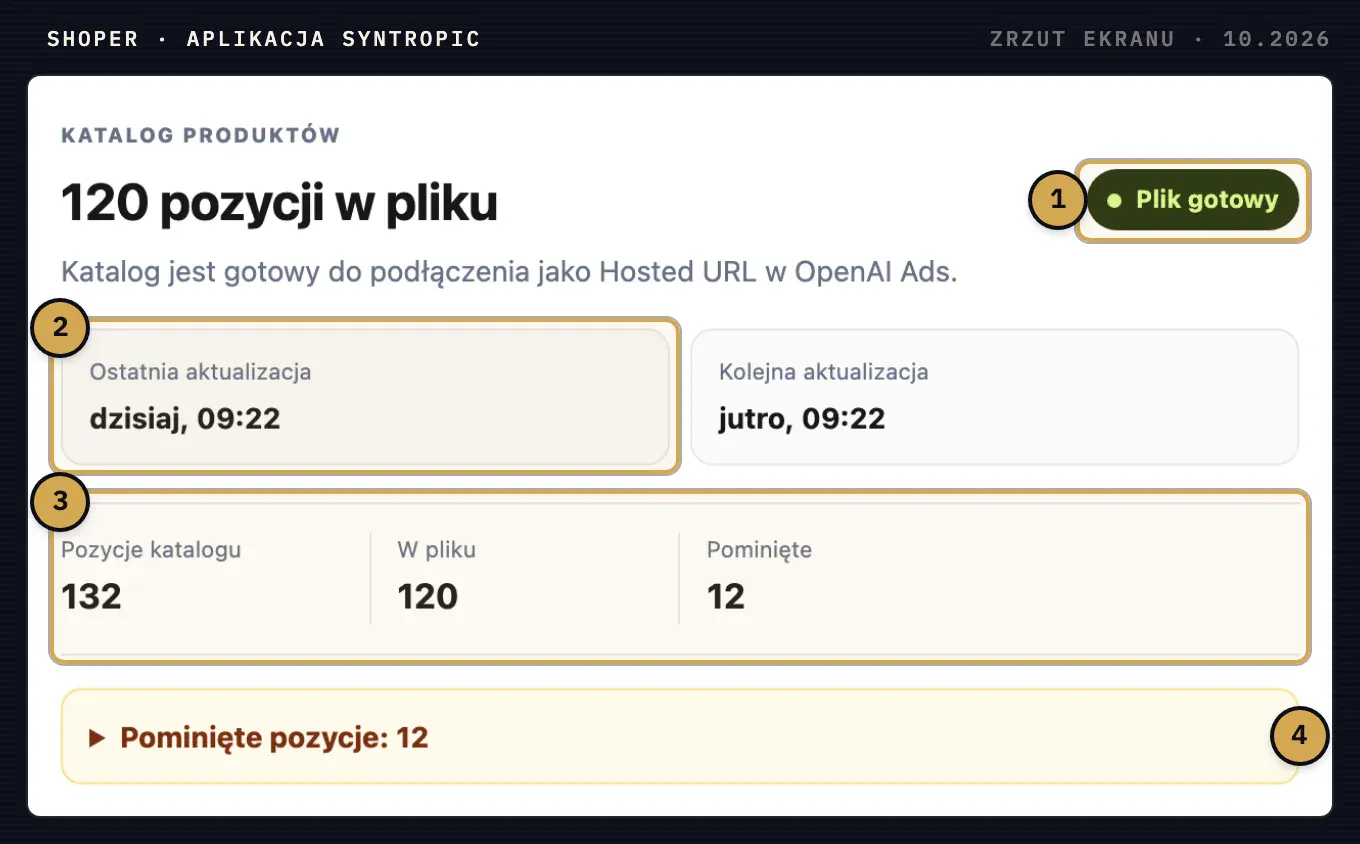
Panel po synchronizacji, na przykładowym katalogu. 1 „Plik gotowy” oznacza, że feed można podłączyć w OpenAI Ads. 2 Godzina ostatniej aktualizacji. Kolejna odbywa się automatycznie. 3 Liczba pozycji w katalogu, w pliku i pominiętych. 4 Pominięte są produkty lub warianty bez wymaganych danych, np. zdjęcia albo ceny. Uzupełnij je w sklepie przed startem kampanii.
Do podłączenia katalogu tą metodą nie potrzebujesz klucza Advertiser API. Możesz też uruchomić synchronizację ręcznie, jeśli chcesz odświeżyć feed po zmianach w sklepie. Zainstaluj aplikację Syntropic w Shoperze.
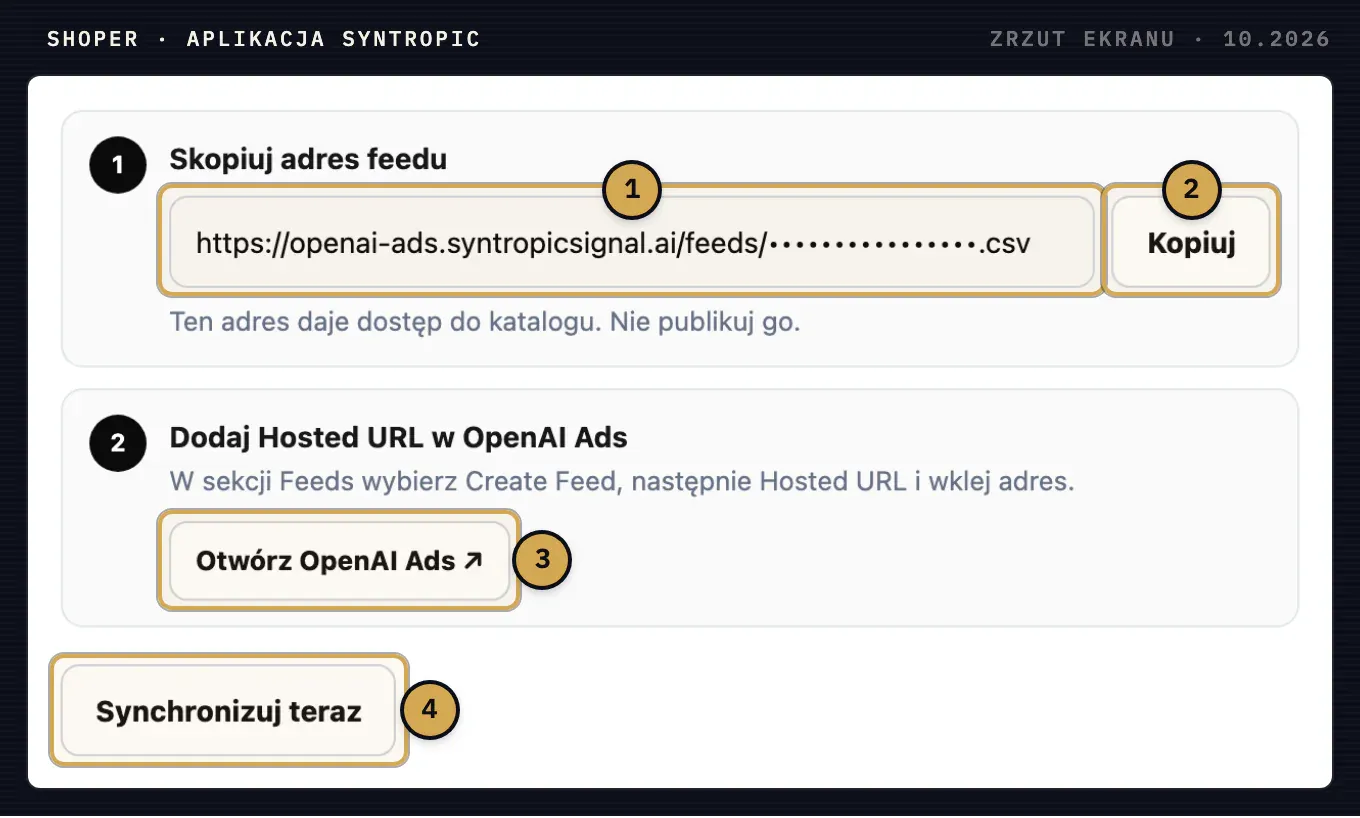
Kroki podłączenia w panelu aplikacji. 1 Adres feedu, czyli Hosted URL. Token w adresie zamaskowaliśmy, bo daje dostęp do katalogu. Nie publikuj go. 2 Kopiuje adres do schowka. 3 Otwiera sekcję Feeds w OpenAI Ads, gdzie wybierasz Create Feed, a potem Hosted URL. 4 Odświeża feed od razu, np. po zmianie cen.
Po podłączeniu sprawdź Upload History w OpenAI. Plik dostępny pod adresem i poprawnie przetworzony katalog to dwa kolejne etapy. Dokumentacja OpenAI wskazuje historię importów jako miejsce kontroli statusu i błędów. Źródło: przetwarzanie feedów.
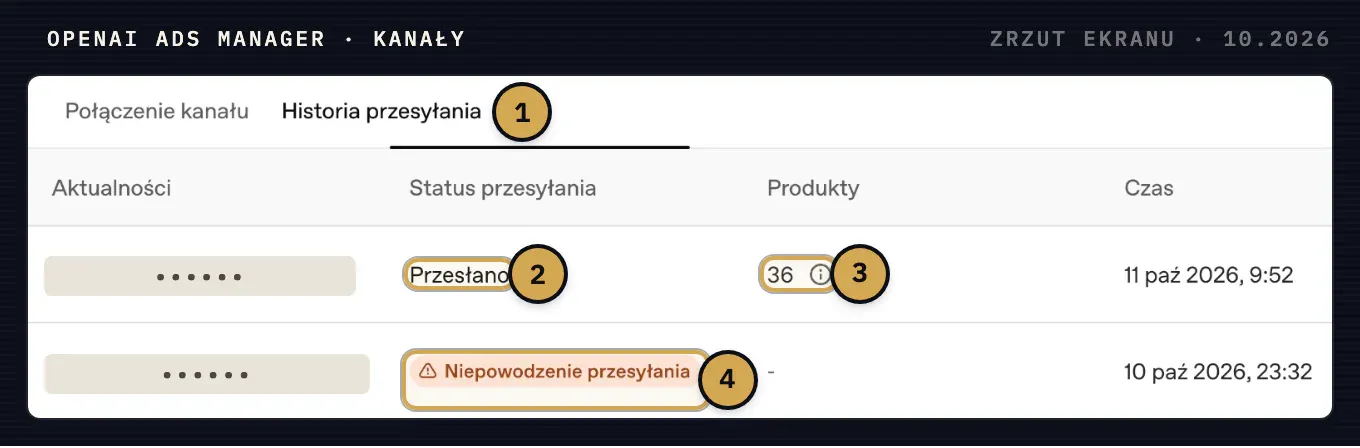
Historia przesyłania w polskiej wersji OpenAI Ads Managera. Nazwy kanałów zamaskowaliśmy. 1 Zakładka „Historia przesyłania”, czyli Upload History, w sekcji Kanały. 2 „Przesłano” oznacza, że import się powiódł. 3 Liczba produktów w tym imporcie. Porównaj ją z licznikiem „W pliku” w aplikacji. 4 „Niepowodzenie przesyłania” wymaga sprawdzenia: najpierw czy adres feedu działa, potem dane produktów.
Przy odbiorze integracji poproś o:
- potwierdzenie przetworzenia katalogu po stronie OpenAI;
- wskazanie produktów pominiętych lub odrzuconych i przyczyn;
- sprawdzenie przykładowej ceny oraz dostępności po odświeżeniu;
- ustalenie, kto reaguje na błąd synchronizacji lub importu.
Dzięki temu wiadomo, czy problem należy poprawić w danych sklepu, integracji czy po stronie platformy reklamowej.
3. Przygotuj kampanię OpenAI Ads z pomocą Syntropic
Katalog jest źródłem danych do reklamy. Kampania ma własne ustawienia, między innymi cel, budżet, harmonogram i kierowanie. OpenAI opisuje również wybór produktów w grupie reklam oraz szablon reklamy produktowej. Źródło: kampanie produktowe OpenAI.
W Syntropic możemy pomóc Ci ułożyć kampanię OpenAI Ads pod ofertę Twojego sklepu. Wspólnie wybierzemy produkty do promocji, określimy cel i rynek kampanii, przygotujemy przekaz reklamowy oraz ustalimy budżet testu i sposób oceny efektów. Przy doborze oferty uwzględnimy marżę, dostępność i możliwości realizacji zamówień.
Jeśli test ma objąć tylko część oferty, nie musisz przygotowywać osobnego katalogu. W panelu aplikacji zaznacz kategorie, które mają trafić do feedu. Zapis od razu odświeża plik pod tym samym adresem Hosted URL.
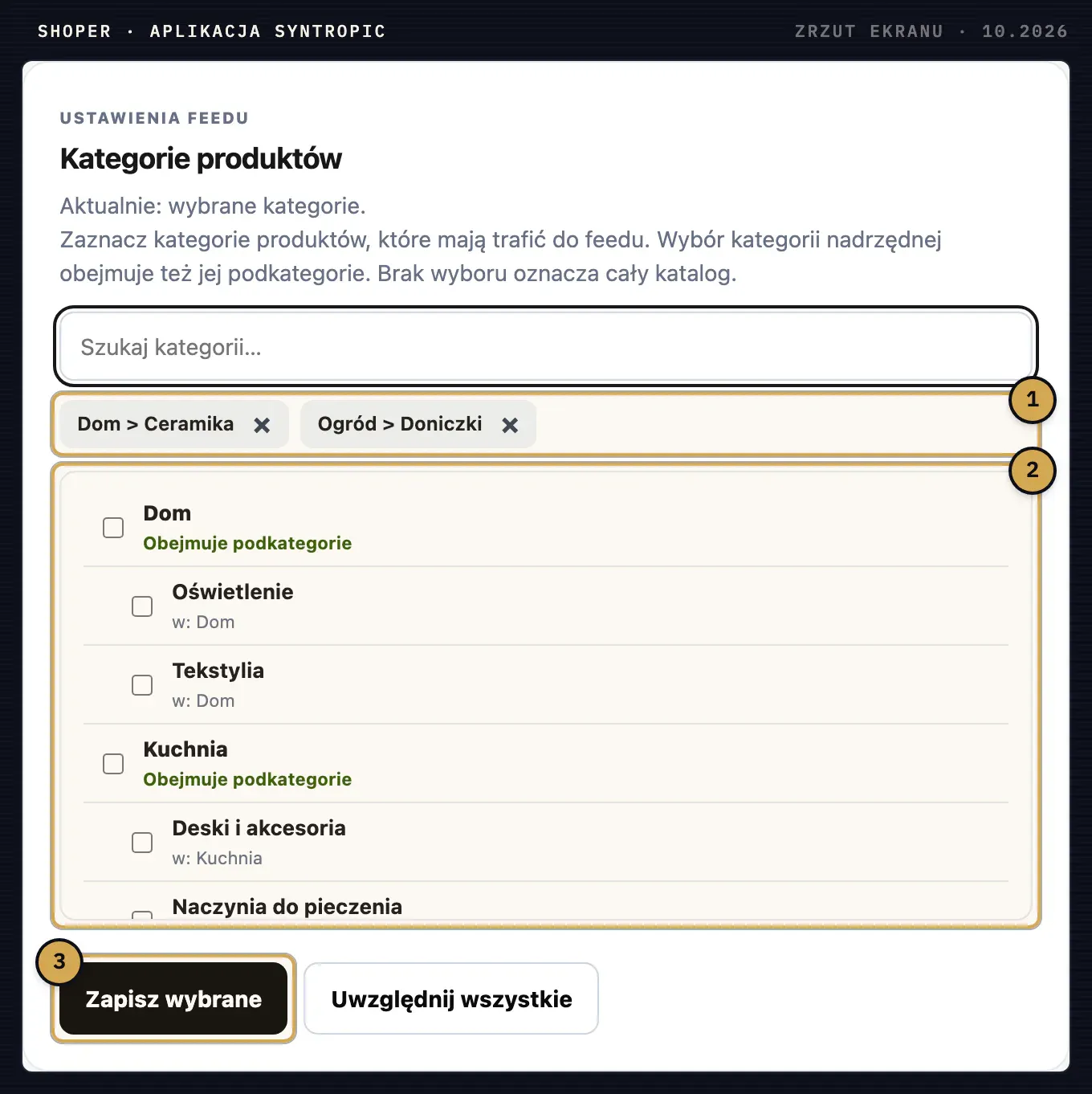
Filtr kategorii w panelu aplikacji. 1 Kategorie, które trafią do feedu. 2 Lista kategorii sklepu. Zaznaczenie kategorii nadrzędnej obejmuje jej podkategorie. 3 Zapis od razu generuje nowy plik. Bez wyboru feed obejmuje cały katalog.
Połączymy przygotowanie kampanii z integracją katalogu i pomiarem, żeby przed startem sprawdzić poprawność danych produktów oraz działanie zdarzeń konwersji. Dzięki temu od początku będzie wiadomo, co testujemy i na jakiej podstawie podejmujemy kolejne decyzje.
Jeśli chcesz przygotować kampanię dla swojego sklepu, umów rozmowę z Syntropic. Omówimy Twoją ofertę i ustalimy zakres pomocy, od strategii i konfiguracji po sprawdzenie kampanii, którą już masz.
4. Włącz pomiar przez Pixel w aplikacji Syntropic
Nasza aplikacja OpenAI Ads dla Shopera pomaga również podłączyć pomiar kampanii. Oprócz katalogu produktów udostępnia opcjonalną integrację z Pixelem OpenAI Ads dla szablonów Storefront i RWD. Po zgodzie marketingowej obsługuje zdarzenia od wizyty na stronie do złożenia zamówienia.
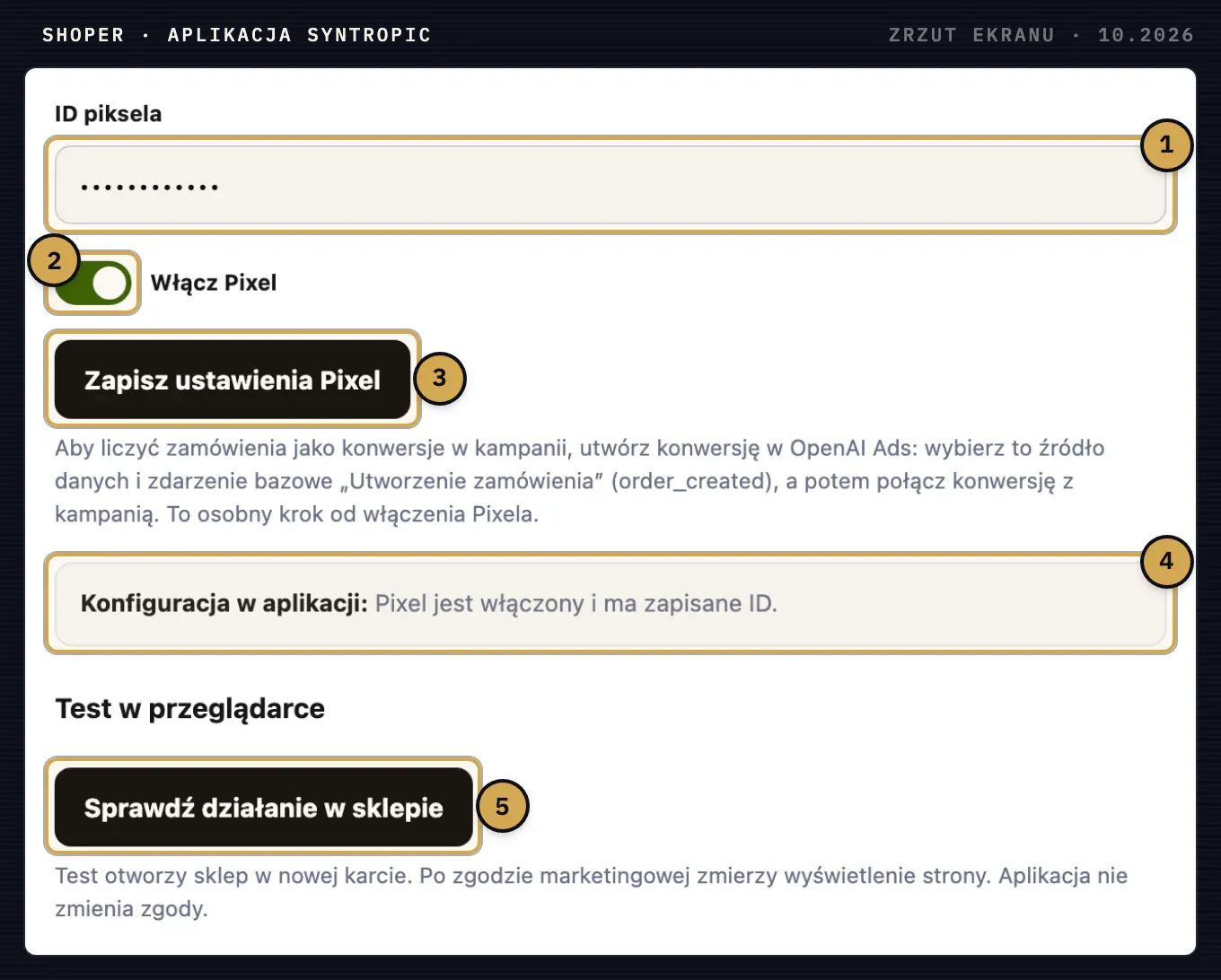
Ustawienia Pixela w panelu aplikacji. 1 ID piksela ze źródła danych w Konwersjach OpenAI Ads, tu zamaskowane. 2 Przełącznik włącza pomiar. 3 Zapis ustawień. 4 Potwierdzenie, że Pixel jest włączony i ma zapisane ID. 5 Test otwiera sklep w nowej karcie i sprawdza wyświetlenie strony po zgodzie marketingowej. Odbiór zdarzeń potwierdzasz w OpenAI Ads.
Jeśli korzystasz już z aplikacji do przygotowania feedu, możesz wykorzystać ją także do konfiguracji Pixela. Jeśli dopiero przygotowujesz sklep do reklam, zainstaluj aplikację Syntropic z Shoper App Store, żeby połączyć przygotowanie katalogu i pomiaru.
W dokumentacji OpenAI Pixel służy do pomiaru zdarzeń na stronie. Mechanizm zgody może zablokować wysyłkę zdarzeń pomiarowych do czasu jej udzielenia. Źródło: Measurement Pixel.
Odbierz pomiar na rzeczywistej ścieżce testowej w swoim szablonie. Sprawdź zachowanie po odmowie zgody, po jej udzieleniu oraz przy przejściu do zakupu. Poproś o potwierdzenie odbioru zdarzenia po stronie OpenAI. Sam wpisany Pixel ID nie wystarcza jako kryterium odbioru.
Jeśli potrzebujesz pomocy w konfiguracji lub sprawdzeniu pomiaru, umów rozmowę z Syntropic. Pomożemy zweryfikować działanie Pixela, zgód i odbiór zdarzeń przed oceną wyników kampanii.
Ustal także, co oznacza konwersja: złożone zamówienie, zakup czy inne działanie. OpenAI rozdziela wysyłanie zdarzeń od konfiguracji zdarzenia konwersji wykorzystywanego w kampanii. Jeżeli pomiar obejmuje jednocześnie Pixel i Conversions API, dokumentacja opisuje deduplikację tego samego działania. Źródło: konfiguracja konwersji.
Kiedy warto zlecić wdrożenie?
Zlecenie przygotowania integracji ma sens, gdy:
- masz warianty, promocje lub częste zmiany stanów i potrzebujesz sprawdzić ich mapowanie;
- część produktów nie przechodzi importu, a nie wiadomo, które dane poprawić;
- agencja czeka na katalog, ale nie ma osoby odpowiedzialnej za stronę techniczną;
- Pixel jest skonfigurowany, lecz odbiór zdarzeń nie został potwierdzony;
- chcesz otrzymać działające połączenie, instrukcję obsługi i ustalony zakres utrzymania.
Do wyceny przygotuj adres sklepu, rodzaj szablonu, przykładowe produkty z wariantami, planowany rynek i informację o dostępie do Ads Managera. Jeśli import już zgłasza błędy, dołącz ich opis. Wykonawca będzie mógł określić zakres na podstawie konkretnego problemu.
Koszt warto rozdzielić na aplikację, jednorazowe przygotowanie integracji, pomiar oraz obsługę kampanii. Budżet reklamowy zapisz osobno. Poproś też o kryteria odbioru i zakres pomocy po uruchomieniu.
Czy feed reklamowy doda produkty do zwykłych odpowiedzi ChatGPT?
OpenAI wskazuje, że produkty z tego feedu w programie beta są przeznaczone do reklam i nie pojawiają się dzięki niemu w organicznych rozmowach ChatGPT. Źródło: zakres feedów reklamowych.
Do udostępnienia produktów na potrzeby organicznych wyników zakupowych ChatGPT możesz wykorzystać Shopify Catalog. Shopify oferuje Agentic plan także sklepom działającym na innych platformach, bez przenoszenia sklepu na Shopify. Dostępność kanału zależy od spełnienia wymagań dla sklepu i produktów. Źródło: Shopify Agentic plan.
W Syntropic możemy przygotować integrację Twojego sklepu z Shopify Catalog: synchronizację produktów, cen i dostępności oraz linków prowadzących do Twojego sklepu. Umów rozmowę o integracji.
Potrzebujesz pomocy z przygotowaniem sklepu?
W Syntropic przygotowujemy techniczną stronę ChatGPT Ads: dane produktowe, połączenie katalogu, Pixel i pomiar strony docelowej. Kampanię prowadzisz Ty albo Twoja agencja. Sprawdzimy, gdzie zatrzymuje się wdrożenie i jaki zakres prac jest potrzebny. Zobacz zakres integracji Shoper z OpenAI Ads lub umów rozmowę.
Jeśli pracujesz na innej platformie, zobacz integracje dla PrestaShop i WooCommerce.